jueves, 4 de marzo de 2010

.::LUIS CAMNITZER: Daros exhibitions


Luis Camnitzer

Landscape as an attitude, 1979

Luis Camnitzer
mar11 - jul12 '10

inauguración:
10 de marzo

Daros Exhibitions
Limmatstrasse 268
8005 Zürich

http://www.daros-latinamerica.net


Con la exibicion de Luis Camnitzer, Daros Latinamerica se enfoca al arte conceptual.

Luis Camnitzer fue hasta hace poco desconocido para los seguidores del campo del arte conceptual. Sin embargo, podría considerarse una de las figuras clave del mundo del arte de la segunda mitad del siglo xx. Esta exposición individual que cuenta con unas 70 piezas creadas por el artista uruguayo entre 1966 y la actualidad, ofrece a los visitantes una perspectiva cercana de su obra.

Luis Camnitzer nació en Alemania en 1937, creció en Montevideo y vive y trabaja en New York desde 1964. Dejó huella internacionalmente no sólo como artista, sino también como crítico, educador y teórico del arte. Afín en lo formal al movimiento conceptual estadounidense de las décadas de 1960 y 1970, Camnitzer desarrolló a lo largo de los últimos 50 años una producción esencialmente autónoma y diferenciada sin lugar a dudas de la de sus colegas de los Estados Unidos por su detallismo fruto de una intensa observación, su ingenio mordaz, sus cualidades lúdico-líricas y su polivalencia irónicamente metafórica, así como por su firme compromiso sociopolítico.

La Daros Latinamerica Collection cuenta con la mayor colección institucional de obra de Camnitzer de todo el mundo, y precisamente a partir de ese capital se armó esta exhaustiva muestra.

Los visitantes están invitados a una exhibición pirotécnica de inteligencia: un conjunto con una coherencia y unos principios fuera de lo común que hace gala, al mismo tiempo, de un encanto disoluto y una madurez poética.

Publicación
La exposición va acompañada por un completo catálogo publicado en español e inglés por Hatje Cantz Verlag. Además de una conversación entre Luis Camnitzer y Hans-Michael Herzog, el volumen incluye textos de Sabeth Buchmann, Antonio Eligio Fernández (Tonel), Michael Glasmeier, Maren Welsch y Luis Camnitzer.

Presentación del catálogo
Domingo, 13 de junio de 2010, a las 18h

The Last Book
La Zentralbibliothek Zürich, biblioteca central de Zürich, presenta un proyecto de Luis Camnitzer: The Last Book, una colección de testimonios escritos y gráficos en formato A4. Más de 680 artistas de más de 50 países respondieron al llamado internacional del artista con el fin de contribuir a crear un legado para la posteridad.

Zentralbibliothek Zürich, Zähringerplatz 6, 8001 Zürich, www.zb.uzh.ch


miércoles, 24 de febrero de 2010

.::CRONICAS DEL OESTE: Cómic Garage presenta


COMIC GARAGE PRESENTA:

CRONICAS DEL OESTE, un compilado de historias ilustradas generadas por un muy talentoso grupo de 14 comiqueros que esta vez nos ofrecen un viaje al Medio Oeste desde su muy particular visión.

A demás de este número en Mayo del año pasado lanzaron al publico "Crónicas del fín del mundo", historia gráfica que también podrán adquirir en la presentacion.

La cita es el próximo 27 de febrero en La Casa Museo López Portillo. Para quienes no saben aun en donde se encuentra esta sobre la calle Liceo esquina con San Felipe, en el centro.

Asi que ya saben, este sábado no se pierdan esta oportunidad.

Saludos y ahi nos vemos.

domingo, 21 de febrero de 2010

.::PLEASE BE NICE. Exposición de Yolliztli Ruiz

BRILLANTE RITUAL FRENTE AL VACÍO
Yolliztli Ruiz
2009
Acrílico sobre tela

VENDIDO

PLEASE BE NICE
Yolliztli Ruiz
2009
Óleo sobre madera

EN VENTA

CTRL
Yolliztli Ruiz
2009
Acrílico sobre tela

EN VENTA

YO TUBE
Yolliztli Ruiz
2009
Acrílico sobre tela

EN VENTA

I WANT YOU
Yolliztli Ruiz
2009
Acrílico y papel tapiz sobre tela

VENDIDO

IN THE MIDDLE OF SOMETHING
Yolliztli Ruiz
2009
Acrílico sobre tela

EN VENTA

WANNA BE
Yolliztli Ruiz
2009
Acrílico sobre tela

EN VENTA

WAKE UP
Yolliztli Ruiz
2009
Acrílico y papel tapiz sobre tela

EN VENTA

FDD-701LIFE
Yolliztli Ruiz
2009
Floppy Disk Drive y Acrílico sobre MD

EN VENTA

FDD-701DIE
Yolliztli Ruiz
2009
Floppy Disk Drive y Acrílico sobre MD

VENDIDO

LIVE FAST AND DIE YOUNG
Yolliztli Ruiz
2009
Acrílico y papel tapiz sobre tela

EN VENTA

LO BUENA ONDA NO SALE EN FOTOS
Yolliztli Ruiz
2009
Impresion digital, timbres postales y acrílico sobre tela

EN VENTA

WHO'S COME TO PLAY
Yolliztli Ruiz
2009
Impresion digital, timbres postales y acrílico sobre tela

EN VENTA

OBRA EN VENTA
Informes:
ojodemosca.multidisciplinario@gmail.com
cel: 044 3312308543

Sobre el artista:
http://yolliztli.blogspot.com

.::DJ FHARYDE: Female session @LARVA

Esta es una muestra de la presentación en Female session de DJ Fharyde en LARVA.


les dejo la direccion de su blog:

Saludos!


.::TUTORIAL de PIXEL ART por DEREK YU. 3 de 3

AQUI la ultima parte de su muy valioso tutorial. Saludos

NOTA:
SPRITE: Se trata de un tipo de mapa de bits dibujados en la pantalla de ordenador por hardware gráfico especializado

Parte 7: Dithering

La conservación del color es algo de lo que los spriters debemos preocuparnos mucho. Una forma de conseguir más sombras sin usar más colores es el "dithering" (punteado). Parecido al entramado en el arte tradicional, tomas 2 colores y los intercalas para obtener, en todas las ocasiones, una unión a pasos de 2 colores también llamado mezcla en degradados de trama.
Ejemplo simple

Una pequeña muestra de como usar dos colores para crear diferentes tipos de sombras haciendo dithering.
Ejemplo avanzado

Compara la imagen superior, realizada usando la herramienta de degradado de Photoshop, y la inferior, con sólo tres colores mediante dithering. Fijate en los diferentes modelos que hemos usado para crear los colores intermedios. Experimenta con otros patrones y escalas para conseguir más texturas.

Usando el Dithering

El dithering puede darle a tu sprite ( un carácter retro, debido a que muchos juegos viejos debían hacer dithering a fondo debido a su limitada paleta (los juegos de Sega Genesis tienen muchos ejemplos de dithering).No es algo que use muy a menudo, pero para aprender, aquí lo tenemos aplicado (muy aplicado) a nuestro sprite.

Puedes usar el dithering tanto o tan poco como quieras, pero, ciertamente es una técnica difícil de dominar y pocos lo hacen excepcionalmente bien.

Parte 8: Contorno Selectivo

El contorno selectivo o "selout", es como sombrear en el contorno. En lugar de usar el negro en toda la línea, usamos colores cercanos al interior del sprite.También, vamos variando el brillo del contorno alrededor del relleno del sprite, usando como fuente de luz la que nos dan los colores aplicados.
Hasta este punto, hemos mantenido el contorno negro. Y no hay nada malo en ello, de hecho el sprite se ve bien y mantiene bien separado las zonas del sprite de las circundantes (las que están cerca). Pero al usar el negro, sacrificamos más realismo del que realmente queremos, porque le da un estilo "dibujos animados". El selout es una buena forma de evitar eso:

Te habrás fijado en que además he usado el selout para suavizar los pliegues de los músculos. Nuestro sprite empieza a parecer un todo coherente, en vez de una masa de piezas separadas. Compáralo con el original.

Parte 9: Anti-alias

El anti-alias funciona bajo una norma: añadir colores intermedios a los finales de la línea que la suavicen hacia fuera con respecto al color de fondo. Por ejemplo, si tienes una línea negra en un fondo blanco, entonces añadirás píxeles grises a los bordes de la línea suavizandola hacia fuera. Parece raro, pero en realidad es simple.
Técnica 1: Suavizando curvas

Generalmente, añadirás tus colores intermedios en los bordes, porque es donde la línea se rompe y se ve desigual. Si sigue viendose desigual, añade otra capa de píxeles más ligera. Manten tus capas intermedias fluyendo en la dirección de la curva, de suave a fuerte.

Bueno...No creo que pueda simplificarlo más de como lo he explicado sin complicaros las cosas. Mira las imágenes y lo verás más claro

Técnica 2: Rodeando los bordes

Técnica 3: Suavizando finales de línea

Usando el anti-alias

Apliquemos la técnica al sprite. Ten en cuenta que si quieres que el sprite se vea bien en cualquier fondo, no debes usar antialias en los bordes exteriores. Si no, verás un lamentable especie de "halo" alrededor del sprite y contrario al fondo, haciendo que se vea tan feo como pegarle a tu padre con la escobilla del báter en navidades a las 7:30 mientras andas desnudo. A menos que el color de fondo no desentone mucho...
El efecto, como ves, es poco apreciable, pero marca la diferencia.

¿Por qué hacerlo a mano? ¿No es mejor con filtros?
Quizás te preguntarás ¿por qué no hemos usado simplemente un filtro de nuestro programa de dibujo para que parezca más suave? La respuesta es que ningún filtro conseguirá JAMÁS un acabado tan limpio como el que tienes al hacerlo a mano. Así tienes el control total, no solo sobre el número de colores usados, sino también donde los usas. Y tu sabes mejor que cualquier filtro que áreas deben ser suavizadas, y que áreas van a perder su calidad pixelada al hacer anti-alias.

Parte 10: Acabado

Bueno, quizás ya sea hora de que dejes un momento el ordenador y te tomes una bebida bien fría...¡pero no te relajes aún! La última parte separa a un novato entusiasta de un veterano experimentado.
Frena y fijate en tu sprite. Puede que aún sea un poco "áspero". Tomate tiempo para perfeccionarlo y afinar cada detalle. En vez de fijarte en lo cansado que puede ser, tómatelo con diversión, como si fuese un juego. Añade esos pequeños detalles que faltan para hacerlo más perfecto. Aquí, es donde se muestra tu experiencia y habilidad pixelando.

Quizás te preguntes porqué los ojos de Lucha Lawyer estaban perdidos todo este tiempo, o quizás porqué el papel estaba en blanco. Bueno, eso es porque eran pequeños detalles que he dejado para el final. Fijate también en las líneas que he añadido a sus muñequeras, las arrugas del pantalon y...bueno, ¿que es una persona sin pezones? También he oscurecido la parte baja del torso y así parece que su mano está más alejada del cuerpo

¡Ya está! Nuestro Lucha Lawyer tiene un peso lumínico de 45 colores (o más pesado, dependiendo de tu paleta) y mide aproximadamente 150x115 píxeles. ¡Ya puedes tomarte esa bebida!

Proceso al completo
Las cosas animadas son siempre divertidas, este gif te muestra la evolución del sprite.

Temas de cierre
1- Aprende los fundamentos del arte y practica con medios tradicionales. Toda la habilidad que tengas sobre dibujo y pintura afectará a tu forma de pixelar.
2- Empieza con sprites pequeños. Lo difícil es cómo meter un montón de detalles en tan pocos píxeles, no hacer sprites enormes (más complejos y trabajosos)
3- Fijate en obras de otros y no tengas miedo de ser poco original. Imitar el trabajo de otros es la mejor forma de aprender. Lleva tiempo conseguir tu propio estilo.
4- Si no tienes una wacom tablet, comprala. El hacer clicks repetidamente haciendo que te lleve más tiempo y el stress que conlleva y hayas tenido que pasar no impresionará a las chicas (o los chicos, si quieres) ni a nadie, solo el resultado. Yo uso un WacomGraphire2 pequeño, barato y viejo que me va muy bien (queda muy bien en la habitación sobre el escritorio y es muy portatil). Quizás con una tablet mayor te sientas más cómodo, ¡pero pruebalas antes de decidir!
5- Comparte tus trabajos con otros y recibe consejos y opiniones. Y quién sabe, ¡quizás conozcas nuevos amigos como tú!
6- Y si consigues dinero con esto del pixelado y el sprite...¡dame algo, que te he ayudado!

///

Y aquí acabamos. Le agrdezco a todo aquel que haya seguido este tutorial si confianza, y a todos aquellos que me han ayudado a entenderlo mejor para traducirlo bien.

Si por alguna razón algo no lo entendeis u os resulta difícil, comentad, encantado intentaré ayudaros.

¡Nos vemos!

miércoles, 17 de febrero de 2010

.::TUTORIAL de PIXEL ART por DEREK YU. 2 de 3

AQUI va la continuación del tutorial para pixel art de Derek Yu. Saludos


Parte 4: El esquema


Un contorno negro (line art) nos proporciona una buena estructura básica para el diseño, por lo que es el lugar perfecto para empezar. La razón por la que elegimos el negro es que es agradable y oscuro. Más tarde, os mostraré cómo se puede cambiar el color de las líneas para darle más realismo.

Dos vistas

Hay dos maneras de abordar el esquema, dibujando el contorno a mano alzada y luego limpiarlo, o ir colocando los píxeles como quieres desde el principio. Ya sabes, con "clic, clic, clic".

El enfoque que uses depende del tamaño del diseño y tu habilidad al pixelar. Si un diseño es muy grande, es mucho más fácil trazar las líneas a mano alzada para obtener la forma general y luego limpiarlo, que intentar hacerlo bien la primera vez.

En este tutorial, vamos a crear un diseño bastante grande, así que voy a usar el primer método. Es más fácil ilustrarlo con texto e imágenes.

Paso 1 - Esquema en seco
Usando el ratón o la tableta, haz un boceto para el diseño. Asegúrese de que no sea mus esquemático ya que debería parecerse más o menos al estilo final que necesitas.


En este caso, el esquema está basado en mi sketch

Paso 2 - Limpiando el esquema
Primero, haz zoom hasta más o menos 6x o 8x de aumento, así podrás ver cada pixel claramente. Luego, ¡a limpiar el esquema! En particular, debes borrar esos pixeles perdidos (tu esquema solo debe tener un pixel de grosor en su contorno), después elimina cualquier escalón y jaggie, y añade los detalles que hayas pasado por alto en el Paso 1.
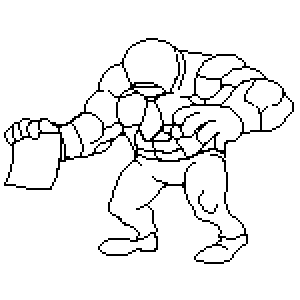


Incluso los diseños grandes no suelen superar los 200x200 px. La frase "hacer más con menos" nunca suena más cierta que al pixelar una imagen. Pronto te darás cuenta de que un pixel puede marcar la diferencia.

Manten tu esbozo con simpleza. Los detalles aparecerán más adelante, pero por ahora, concentremonos en definir las "grandes piezas", como las partes de los músculos, por ejemplo. Puede parecer poco, pero la paciencia es la madre de la ciencia.

Parte 5: El color

Teniendo ya el esquema, tenemos una gran gama de colores para usar. El cubo de pintura (tecla G) y otras herramientas de relleno harán que sea aún más fácil. Escoger los colores puede ser un poco más difícil, y la teoría del color es un tema que está fuera del alcance del tutorial. Sin embargo, aquí hay algunos conceptos básicos que serán de utilidad.


HSB Color Model
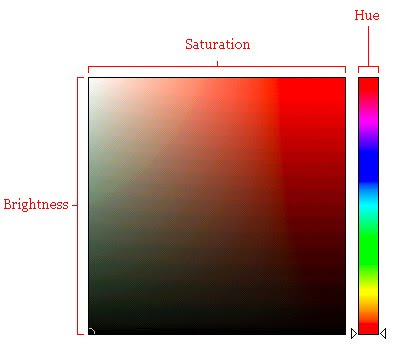


HSB significa (H)ue, (S)aturation, y (B)rightness. Es uno de una serie de modelos de color (es decir, representaciones numéricas de color). Otros ejemplos son RGB (red-green-blue de la teoría del color luz) y CMYK (cian-magenta-yellow-black de la teoría del color pigmento), de los que quizás has oido hablar. La mayoría de los programas gráficos usan HSB para elegir colores, así que vamos a analizarlo:

Hue - Viene a ser el "color". Ya sabes, eso del "rojo", "magenta", "cián", etc

Saturation - ¿Como es de intenso nuestro color? 100% de saturación le da el color más brillante y, a medida que disminuye la saturación, el color se vuelve más gris.

Brightness - Luminosidad de un color que va de la ausencia de luz (negro) a la total invasión de ella (blanco). 0% de brillo es color negro.

Eligiendo el color

La elección del color es por tu cuenta, pero debes tener unas cuantas cosas en mente:

1. Los colores menos saturados e iluminados tienden a ser más "terrenales" o "realistas" y por ende menos cartoon.

2. Fijate en el circulo de colores, cuanto más alejado está un color de otro, más separados parecen. Pero también hay colores, como el rojo y el naranja, que juntos también entonan bien.
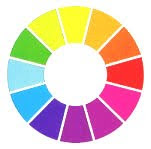


3. Cuantos más colores uses, más distraido parecerá tu diseño. Para hacer que un diseño se vea bien, usa solo 2 o 3 colores principales. (Piensa que con solo un poco de rojo y marrón ¡apareció el Super Mario Bros de hoy!)

Aplicando colores

Aplicar colores es fácil. Con Photoshop, solo selecciona el área que vayas a pintar con la varita mágica (tecla "W") o con el laso para seleccionar (tecla L) y rellena una vez seleccionado el color pulsando la tecla G. Para cambiar del color primario al secundario seleccionados en tu barra de herramientas, pulsa la tecla X.
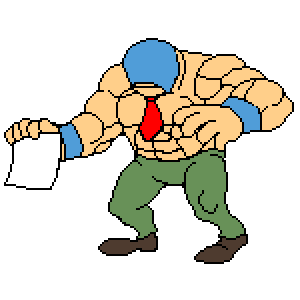


Parte 6

El shading (o sombreado) es un paso crucial en nuestra épica búsqueda para ser semi-dioses del pixelado. Aquí es donde el diseño obtiene más puntos, o se convierte en un engendro horrible. Sin embargo, sigue estos consejos y seguro que no tendrás problemas

Paso 1: Elegir la fuente de luz
En primer lugar, tenemos que elegir una fuente de luz. Si el diseño es parte de un escenario amplio, puede haber todo tipo de fuentes de luz (como lámparas combustibles, fuego, focos, ojos malignos ansiosos de sangre, etc) que brillan sobre él. Estos se pueden mezclar de manera muy compleja en el diseño. Sin embargo, en la mayoría de los casos, elegir una fuente de luz alejada (como el sol) es mejor. Especialmente para juegos, quizás quieras usar un diseño con una iluminació general para que pueda ser usado en cualquier lugar.

Suelo elegir una fuente de luz distante que esté en algún lugar encima del diseño y ligeramente delante de él, y así todo lo que está por encima o por delante estará bien iluminado y el resto sería sombra. Esta iluminación parece la más natural para un diseño.
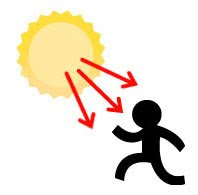


Paso 2: Sombreado
Una vez elegida una fuente de luz, comenzamos a sombrear las áreas que estén más alejadas de la luz con un color más oscuros. Nuestro modelo de iluminación "arriba y al frente" nos indican que bajo la cabeza, bajos los brazos y piernass, etc., debe haber sombras.

Recuerda que jugar con las luces y las sombras hace que los objetos no sean planos. Haz una bola de papel, deshazla y estira el papel, y dime, ¿como es que la hoja ha dejado de ser plana? Porque puede ver pequeñas sombras alrededor de las arrugas. Usa el sombreado para marcar los pliegues de la ropa, musclos, pelo, piel, arrugas.
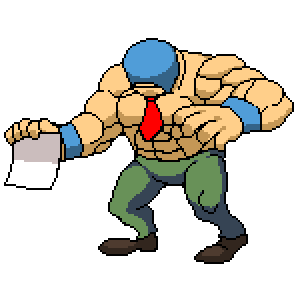


Paso 3: Sombras suaves
Una segunda capa, menos oscura que la primera, se usa para las sombras suaves. Estas zonas son las que están indirectamente iluminadas, lo que se conoce como "claridad". También se puede usar para pasar de oscuro a luminoso, sobretodo para zonas curvas o esféricas.


Paso 4: Luz fuerte
Los sitios donde la luz recae directamente pueden tener iluminaciones sobre ellos. Debes usar las luces fuertes con moderación, mucha más que las sombras, ya que distraen mucho a la vista.

Ponlas siempre después de las sombras, y te ahorrarás más de un dolor de cabeza. Sin las sombras, siempre tendemos a hacer las luces demasiado extensas
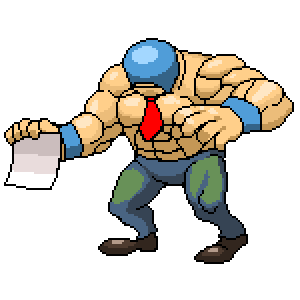


Lo que NO debes hacer
En el shading es donde más principiantes fallan.
Aquí unas normas para seguir siempre que sombrees.

1. NO uses gradients (degradados): El último error que deberías cometer. Los gradients se ven horribles, y casi nunca están a juego con la iluminación que hemos dado.
2. NO hagas "pillow shading": Se conoce con este nombre a cuando una de las sombras del contorno entra. Se le llama así porque se ve "almohadillado" e indefinido.
3. NO uses muchos matices: Es muy fácil pensar que "más colores es igual a más realismo". En la realidad, sin embargo, vemos las cosas como grandes manchas con más o menos luces y sombras, que nuestro cerebro interpreta. Usa un máximo de dos tipos de sombra (oscuro y muy oscuro) y dos tipos de luces (iluminado y muy iluminado) como colores importantes.
4. NO uses colores muy similares: No hay razón para usar colores demasiados parecidos, como azul claro y azul un poquito más claro, a menos que quieras hacer un diseño de un estilo muy borroso.
Extra. NO uses negro: O al menos, no el negro puro de #00000. Como su nombre indica, este paso es extra, y puede ser saltado. Siempre usa un tono algo menos oscuro, ya que en agunos programas y juegos el negro es el color transparente, y puede dar problemas pero si tienes por seguro que no dará problemas, adelante